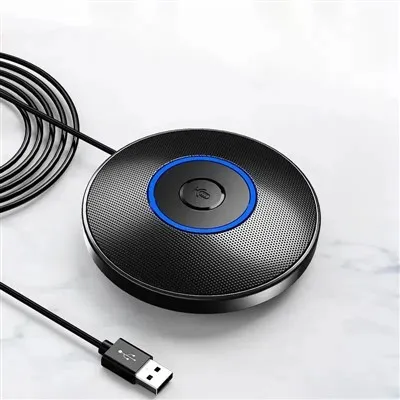

مرحبًا يا من هناك! باعتباري موردًا للميكروفونات، تلقيت الكثير من الأسئلة من العملاء حول كيفية ضبط مستوى صوت الميكروفونات الخاصة بهم. إنها في الواقع مشكلة شائعة جدًا، وأنا هنا لأشرحها لك بطريقة سهلة للغاية.
أولاً، لماذا تحتاج إلى ضبط مستوى صوت الميكروفون؟ حسنا، هناك مجموعة من الأسباب. ربما تقوم بتسجيل بودكاست، ويكون الصوت ضعيفًا للغاية. أو ربما تكون في مؤتمر عبر الفيديو، ولا يتم التقاط صوتك بوضوح. يمكن أن يساعد ضبط مستوى الصوت في حل هذه المشكلات والتأكد من أن صوتك يبدو صحيحًا تمامًا.

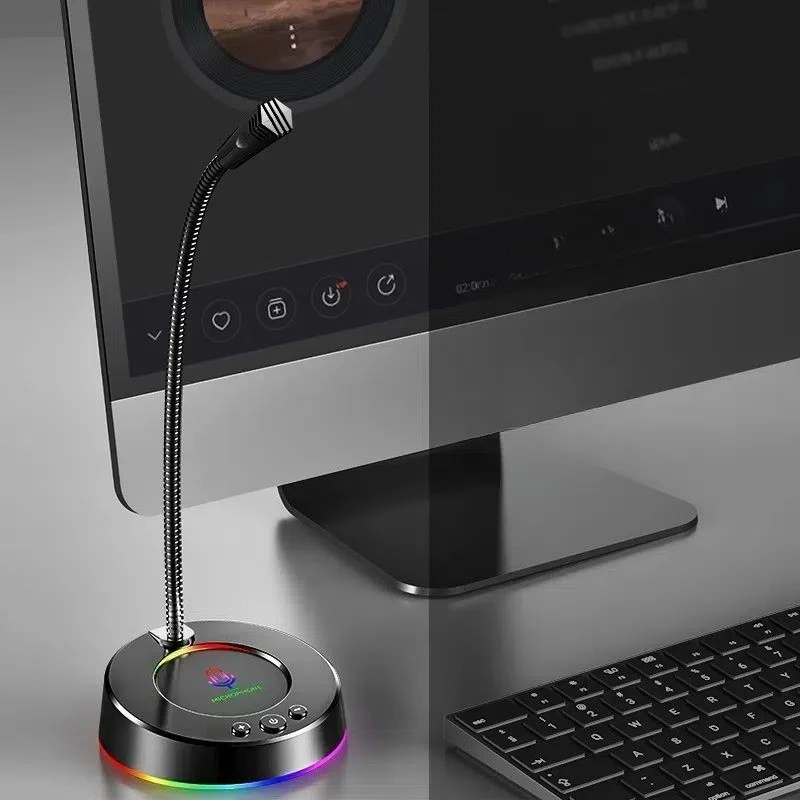
ضبط مستوى صوت الميكروفون على الأجهزة المختلفة
أجهزة الكمبيوتر ويندوز
لنبدأ مع أجهزة الكمبيوتر التي تعمل بنظام Windows. ربما يكون هذا هو نظام التشغيل الأكثر شيوعًا، لذا من المحتمل أنك تستخدمه. إليك كيفية ضبط مستوى صوت الميكروفون:
- انقر على أيقونة مكبر الصوت في شريط المهام. عادة ما يبدو وكأنه مكبر صوت صغير مع بعض الموجات الصوتية بجانبه.
- من القائمة المنسدلة، انقر على "فتح إعدادات الصوت".
- ضمن قسم "الإدخال"، سترى شريط تمرير بعنوان "مستوى صوت الميكروفون". يمكنك ببساطة سحب شريط التمرير هذا إلى اليسار أو اليمين لتقليل مستوى الصوت أو زيادته.
- يمكنك أيضًا النقر فوق رابط "خصائص الجهاز" للوصول إلى المزيد من الإعدادات المتقدمة. هنا، يمكنك ضبط الكسب، والذي يشبه التعزيز الإضافي للميكروفون.
أجهزة كمبيوتر ماك
إذا كنت من مستخدمي Mac، فستكون العملية مختلفة بعض الشيء ولكنها لا تزال واضحة جدًا:
- انقر على قائمة Apple في الزاوية العلوية اليسرى من الشاشة وحدد "تفضيلات النظام".
- في نافذة تفضيلات النظام، انقر فوق "الصوت".
- انتقل إلى علامة التبويب "الإدخال". سترى قائمة بأجهزة الإدخال. حدد الميكروفون الخاص بك إذا لم يكن محددًا بالفعل.
- يوجد شريط تمرير مستوى الصوت أسفل قائمة الأجهزة. اضبطه على مستوى الصوت المطلوب. يمكنك أيضًا اختبار الميكروفون الخاص بك من خلال التحدث إليه ومشاهدة الأشرطة الخضراء بجوار شريط التمرير.
الأجهزة المحمولة
الآن دعونا نتحدث عن الأجهزة المحمولة. سواء كنت تستخدم جهاز Android أو iPhone، فإن ضبط مستوى صوت الميكروفون يكون محدودًا بعض الشيء ولكنه لا يزال قابلاً للتنفيذ.
هواتف أندرويد
- عادةً، يمكنك ضبط مستوى الصوت الإجمالي لهاتفك باستخدام أزرار الصوت الموجودة على الجانب. عند الضغط على هذه الأزرار، سيظهر شريط مستوى الصوت على الشاشة.
- تحتوي بعض هواتف Android على إعداد مخصص لمستوى صوت الميكروفون في قائمة إعدادات الصوت. يمكنك العثور على ذلك بالانتقال إلى "الإعدادات" > "الصوت" أو "الصوت والاهتزاز" والبحث عن خيار متعلق بالميكروفون.
آيفون
- كما هو الحال مع هواتف Android، يمكنك استخدام أزرار الصوت الموجودة على جانب الهاتف لضبط مستوى الصوت الإجمالي.
- ضع في اعتبارك أن مستوى صوت الميكروفون يرتبط ارتباطًا وثيقًا بمستوى الصوت الإجمالي على أجهزة iPhone. لذلك، إذا كنت تقوم بتسجيل مذكرة صوتية أو إجراء مكالمة، فإن ضبط أزرار الصوت سيؤثر على مدى ارتفاع صوتك.
استكشاف مشكلات الحجم وإصلاحها
في بعض الأحيان، لا يكون ضبط أشرطة تمرير مستوى الصوت كافيًا. ربما لا تزال تواجه مشكلات في مستوى صوت الميكروفون. فيما يلي بعض المشكلات الشائعة وكيفية إصلاحها:
مستوى صوت منخفض حتى في أقصى الإعدادات
إذا كان مستوى صوت الميكروفون لا يزال منخفضًا جدًا حتى عندما تكون أشرطة التمرير لأعلى، فقد يكون هناك عدة أسباب.
- تحقق من الكابل: إذا كنت تستخدم ميكروفونًا سلكيًا، فتأكد من توصيل الكابل بشكل صحيح. قد يؤدي الاتصال غير المحكم إلى انخفاض مستوى الصوت.
- تنظيف الميكروفون: قد يؤدي الغبار والحطام إلى حجب الميكروفون وتقليل حساسيته. استخدم علبة من الهواء المضغوط لتنظيف شبكة الميكروفون بلطف.
- قضايا السائق: يمكن أن تتسبب برامج التشغيل القديمة أو التالفة أيضًا في حدوث مشكلات في مستوى الصوت. في نظام التشغيل Windows، يمكنك الانتقال إلى "إدارة الأجهزة"، والعثور على الميكروفون الخاص بك ضمن "مدخلات ومخرجات الصوت"، ثم انقر بزر الماوس الأيمن عليه، ثم حدد "تحديث برنامج التشغيل". على نظام Mac، تأكد من تحديث نظام التشغيل لديك.
الكثير من الضوضاء في الخلفية
إذا كنت تحصل على الكثير من الضوضاء في الخلفية مع صوتك، فقد يؤدي ذلك إلى انخفاض جودة الصوت.
- استخدم مرشح البوب: يمكن أن يساعد مرشح البوب في تقليل الأصوات الانفجارية وبعض الضوضاء في الخلفية. يمكنك شراء مرشح البوب بأسعار معقولة عبر الإنترنت.
- قم بتغيير موقعك: حاول الانتقال إلى مكان أكثر هدوءًا. يمكن للميكروفون التقاط ضوضاء الخلفية الصادرة عن المعجبين أو حركة المرور أو الأشخاص الذين يتحدثون.
نطاق الميكروفون الخاص بنا
كمورد للميكروفونات، فإننا نقدم مجموعة واسعة من الميكروفونات لتلبية الاحتياجات المختلفة. سواء كنت مذيع بث صوتي محترف، أو لاعبًا، أو شخصًا يحتاج فقط إلى ميكروفون جيد لعقد مؤتمرات الفيديو، فنحن نوفر لك كل ما تحتاجه.
إذا كنت تبحث عن ميكروفون للمؤتمرات، فلدينا بعض الخيارات الرائعة. تحقق من لديناكاميرا المؤتمر اللاسلكية والميكروفونوميكروفون مؤتمر سطح المكتب. وقد تم تصميمها لالتقاط الأصوات بوضوح في بيئة المؤتمر، حتى لو كان هناك عدة أشخاص يتحدثون.
للاعبين, لديناأفضل ميكروفون للألعابهو الاختيار الأعلى. تتميز بجودة صوت ممتازة وزمن وصول منخفض، حتى تتمكن من التواصل مع زملائك في الفريق دون أي مشاكل.
تواصل معنا للمشتريات
إذا كنت مهتمًا بشراء الميكروفونات الخاصة بنا، فنحن نحب أن نسمع منك. يمكننا أن نقدم لك عروضًا رائعة ونقدم لك كل الدعم الذي تحتاجه لتحقيق أقصى استفادة من الميكروفون الخاص بك. سواء كنت تشتري للاستخدام الشخصي أو للأعمال التجارية، يمكننا العمل معك لإيجاد الحل الأمثل. ما عليك سوى التواصل معنا وسنبدأ عملية الشراء معًا.
مراجع
- دعم مايكروسوفت. "قم بتغيير إعدادات الصوت في Windows."
- دعم أبل. "اضبط إعدادات الصوت على جهاز Mac الخاص بك."
- مطوري أندرويد. "إعدادات الصوت على أجهزة Android."
- دليل مستخدم ايفون. "ضبط مستوى الصوت على iPhone."