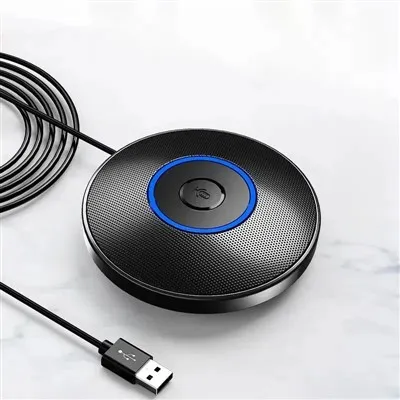

قد يكون استكشاف أخطاء كاميرا الويب وإصلاحها باستخدام ميكروفون لا يعمل تجربة محبطة، خاصة عند الاعتماد عليها في مهام مهمة مثل مؤتمرات الفيديو أو الألعاب عبر الإنترنت أو إنشاء المحتوى. باعتباري موردًا لكاميرات الويب المزودة بميكروفونات، فقد واجهت العديد من المشكلات على مر السنين وقمت بتطوير دليل شامل لمساعدتك في تشخيص هذه المشكلات وإصلاحها. في منشور المدونة هذا، سأرشدك خلال عملية خطوة بخطوة لاستكشاف أخطاء كاميرا الويب والميكروفون وإصلاحها، مع التأكد من تشغيلهما بسلاسة.
الخطوة 1: التحقق من الاتصالات المادية
أول شيء يجب عليك فعله عندما لا تعمل كاميرا الويب الخاصة بك المزودة بالميكروفون هو التحقق من التوصيلات الفعلية. غالبًا ما تتسبب الكابلات السائبة أو التالفة في حدوث مشكلات في الاتصال.


- اتصال يو اس بي: تتصل معظم كاميرات الويب المزودة بميكروفونات بالكمبيوتر عبر كابل USB. تأكد من توصيل كابل USB بشكل آمن بكل من كاميرا الويب وجهاز الكمبيوتر الخاص بك. إذا أمكن، حاول فصل الكابل وإعادة توصيله لإنشاء اتصال أفضل.
- مزود الطاقة: قد تتطلب بعض كاميرات الويب مصدر طاقة خارجي. تحقق مما إذا كانت كاميرا الويب الخاصة بك تحتوي على محول طاقة منفصل وتأكد من توصيلها بشكل صحيح واستقبالها للطاقة.
الخطوة 2: التحقق من توافق الجهاز
قد لا تعمل كاميرا الويب والميكروفون إذا كانا غير متوافقين مع نظام التشغيل أو الأجهزة الخاصة بجهاز الكمبيوتر لديك.
- نظام التشغيل: تحقق من موقع الشركة المصنعة للتأكد من أن كاميرا الويب والميكروفون لديك مدعومان من نظام التشغيل الخاص بك (على سبيل المثال، Windows، وmacOS، وLinux). إذا كان نظام التشغيل الخاص بك قديمًا، ففكر في تحديثه إلى الإصدار الأحدث، حيث تتضمن التحديثات غالبًا تحسينات لبرنامج التشغيل وإصلاحات التوافق.
- متطلبات الأجهزة: قد تتطلب بعض كاميرات الويب والميكروفونات مواصفات أجهزة معينة لتعمل بشكل صحيح. على سبيل المثال، قد يحتاجون إلى قدر معين من النطاق الترددي USB المتوفر أو بطاقة رسومات متوافقة. تحقق من وثائق المنتج للتأكد من أن جهاز الكمبيوتر الخاص بك يلبي المتطلبات.
الخطوة 3: تحديث برامج تشغيل الأجهزة
يمكن أن تتسبب برامج تشغيل الأجهزة القديمة أو التالفة في تعطل كاميرا الويب والميكروفون. غالبًا ما يؤدي تحديث برامج التشغيل إلى حل هذه المشكلات.
- التحديثات التلقائية: في نظام التشغيل Windows، يمكنك استخدام "إدارة الأجهزة" للتحقق من تحديثات برنامج التشغيل. افتح "إدارة الأجهزة" بالنقر بزر الماوس الأيمن فوق الزر "ابدأ" واختيار "إدارة الأجهزة". قم بتوسيع قسمي "أجهزة التصوير" و"أجهزة التحكم بالصوت والفيديو والألعاب"، وانقر بزر الماوس الأيمن على كاميرا الويب والميكروفون، ثم حدد "تحديث برنامج التشغيل". اتبع التعليمات التي تظهر على الشاشة لإكمال التحديث.
- التحديثات اليدوية: إذا لم تنجح عملية التحديث التلقائي، فيمكنك زيارة موقع الشركة المصنعة على الويب لتنزيل أحدث برامج التشغيل لكاميرا الويب والميكروفون لديك. تأكد من تنزيل برامج التشغيل المصممة خصيصًا للطراز ونظام التشغيل الخاص بك.
الخطوة 4: التحقق من إعدادات الخصوصية والأذونات
قد يتم حظر كاميرا الويب والميكروفون الخاصين بك عن طريق إعدادات الخصوصية أو الأذونات على جهاز الكمبيوتر الخاص بك.
- ويندوز: في نظام التشغيل Windows 10 والإصدارات الأحدث، يمكنك إدارة أذونات كاميرا الويب والميكروفون من خلال الانتقال إلى "الإعدادات" > "الخصوصية" > "الكاميرا" أو "الميكروفون". تأكد من تشغيل مفتاح التبديل للسماح للتطبيقات بالوصول إلى كاميرا الويب والميكروفون.
- ماك: في نظام التشغيل macOS، يمكنك إدارة أذونات كاميرا الويب والميكروفون من خلال الانتقال إلى "تفضيلات النظام" > "الأمان والخصوصية" > "الخصوصية". حدد "الكاميرا" أو "الميكروفون" من الشريط الجانبي الأيسر وتأكد من تحديد التطبيقات التي تريد استخدامها.
الخطوة 5: اختبار كاميرا الويب والميكروفون
بعد تنفيذ الخطوات المذكورة أعلاه، حان الوقت لاختبار كاميرا الويب والميكروفون لمعرفة ما إذا كانا يعملان بشكل صحيح.
- اختبار كاميرا الويب: يمكنك استخدام تطبيق الكاميرا المدمج على جهاز الكمبيوتر الخاص بك لاختبار كاميرا الويب الخاصة بك. على نظام التشغيل Windows، افتح تطبيق الكاميرا من خلال البحث عنه في القائمة "ابدأ". على نظام التشغيل macOS، افتح تطبيق Photo Booth. إذا كانت كاميرا الويب تعمل، فيجب أن تشاهد معاينة مباشرة لنفسك على الشاشة.
- اختبار الميكروفون: يمكنك استخدام تطبيق تسجيل صوتي أو أداة اختبار الميكروفون عبر الإنترنت لاختبار الميكروفون الخاص بك. على نظام التشغيل Windows، يمكنك استخدام تطبيق Voice Recorder. على نظام التشغيل macOS، يمكنك استخدام QuickTime Player لتسجيل الصوت. إذا كان الميكروفون يعمل، فيجب أن تكون قادرًا على سماع صوتك بوضوح عند تشغيل التسجيل.
الخطوة 6: التحقق من وجود تعارضات في البرامج
في بعض الأحيان، قد تؤدي تعارضات البرامج إلى منع كاميرا الويب والميكروفون من العمل بشكل صحيح.
- برامج مكافحة الفيروسات وجدار الحماية: يمكن لبرنامج مكافحة الفيروسات وجدار الحماية منع الوصول إلى كاميرا الويب والميكروفون. قم بتعطيل برنامج مكافحة الفيروسات وجدار الحماية مؤقتًا واختبر كاميرا الويب والميكروفون مرة أخرى. إذا كانت تعمل، فقد تحتاج إلى تكوين إعدادات برنامج مكافحة الفيروسات وجدار الحماية لديك للسماح بالوصول إلى كاميرا الويب والميكروفون.
- تطبيقات أخرى: قد تستخدم بعض التطبيقات كاميرا الويب والميكروفون، مما يتسبب في حدوث تعارضات. أغلق جميع التطبيقات غير الضرورية وحاول اختبار كاميرا الويب والميكروفون مرة أخرى.
الخطوة 7: النظر في مشكلات الأجهزة
إذا فشلت جميع الخطوات المذكورة أعلاه في حل المشكلة، فقد تكون هناك مشكلة في جهاز كاميرا الويب أو الميكروفون لديك.
- خلل في كاميرا الويب أو الميكروفون: إذا كانت كاميرا الويب أو الميكروفون لديك لا تزال تحت الضمان، فاتصل بالشركة المصنعة للحصول على الدعم. قد يكون بمقدورهم توفير بديل أو إصلاح الجهاز.
- مشاكل منفذ USB: حاول توصيل كاميرا الويب والميكروفون بمنفذ USB مختلف على جهاز الكمبيوتر الخاص بك. إذا كانوا يعملون في منفذ مختلف، فقد يتعرض المنفذ الأصلي للتلف.
موارد إضافية
إذا كنت لا تزال تواجه مشكلة في استكشاف أخطاء كاميرا الويب والميكروفون وإصلاحها، فإليك بعض الموارد الإضافية التي قد تساعدك:
- سماعات كمبيوتر العاب RGB: يمكن لمكبرات الصوت هذه تحسين تجربتك الصوتية وقد تكون بديلاً جيدًا إذا كان الميكروفون الخاص بك لا يعمل.
- سماعة رأس لاسلكية للألعاب Ps4 مع ميكروفون: توفر سماعة الرأس هذه صوتًا عالي الجودة وميكروفونًا مدمجًا، مما قد يكون مفيدًا للألعاب والتطبيقات الأخرى.
- مكبرات صوت كاريوكي صغيرة محمولة: تعد مكبرات الصوت هذه رائعة للحفلات والكاريوكي، ويمكن استخدامها أيضًا لاختبار إعداد الصوت لديك.
تواصل معنا للشراء والدعم
إذا كنت في السوق لشراء كاميرا ويب جديدة مزودة بميكروفون أو كنت بحاجة إلى مزيد من المساعدة في استكشاف الأخطاء وإصلاحها، فنحن هنا لمساعدتك. باعتبارنا موردًا رائدًا لكاميرات الويب المزودة بميكروفونات، فإننا نقدم مجموعة واسعة من المنتجات عالية الجودة بأسعار تنافسية. فريق الخبراء لدينا متاح للإجابة على أسئلتك وتقديم الدعم طوال عملية الشراء.
سواء كنت من مستخدمي البث المباشر أو العاملين عن بعد أو المستخدمين العاديين، فلدينا الحل المثالي لكاميرا الويب والميكروفون. اتصل بنا اليوم لمناقشة احتياجاتك وبدء عملية الشراء.
مراجع
- وثائق المنتج الخاصة بالشركة المصنعة
- دعم مايكروسوفت: https://support.microsoft.com/
- دعم أبل: https://support.apple.com/